

IPTV Québec sur Fire TV Stick est une solution pratique pour regarder des chaînes en direct et des contenus à la demande directement sur votre téléviseur. Grâce au petit appareil d’Amazon connecté au port HDMI, vous pouvez transformer rapidement un téléviseur compatible en véritable plateforme de streaming.
Mais comment installer l’IPTV sur Fire TV Stick au Québec ? Quelle application choisir ? Comment ajouter son abonnement et que faire lorsque les chaînes ne fonctionnent pas correctement ?
Dans ce tutoriel 2026, nous allons voir étape par étape comment installer IPTV sur Fire TV Stick, configurer une application compatible et optimiser votre connexion pour obtenir une expérience fluide.
Important : utilisez uniquement des applications et services pour lesquels vous disposez des droits ou autorisations nécessaires pour accéder aux contenus.
Pourquoi utiliser IPTV Québec sur Fire TV Stick ?
Le Fire TV Stick est principalement conçu pour transformer un téléviseur équipé d’un port HDMI en appareil de streaming connecté.
Selon le modèle, il peut prendre en charge différentes résolutions et technologies vidéo. Les modèles récents peuvent notamment proposer la 4K et le HDR.
Pour un utilisateur IPTV Québec, son principal intérêt réside dans sa simplicité.
Une seule télécommande permet généralement de naviguer entre les applications, les chaînes en direct, les films et les séries.
Le Fire TV fonctionne également avec différentes applications de streaming. Amazon indique que Fire TV prend en charge de nombreuses applications et technologies de diffusion multimédia.
Ce qu’il faut préparer avant d’installer IPTV Québec
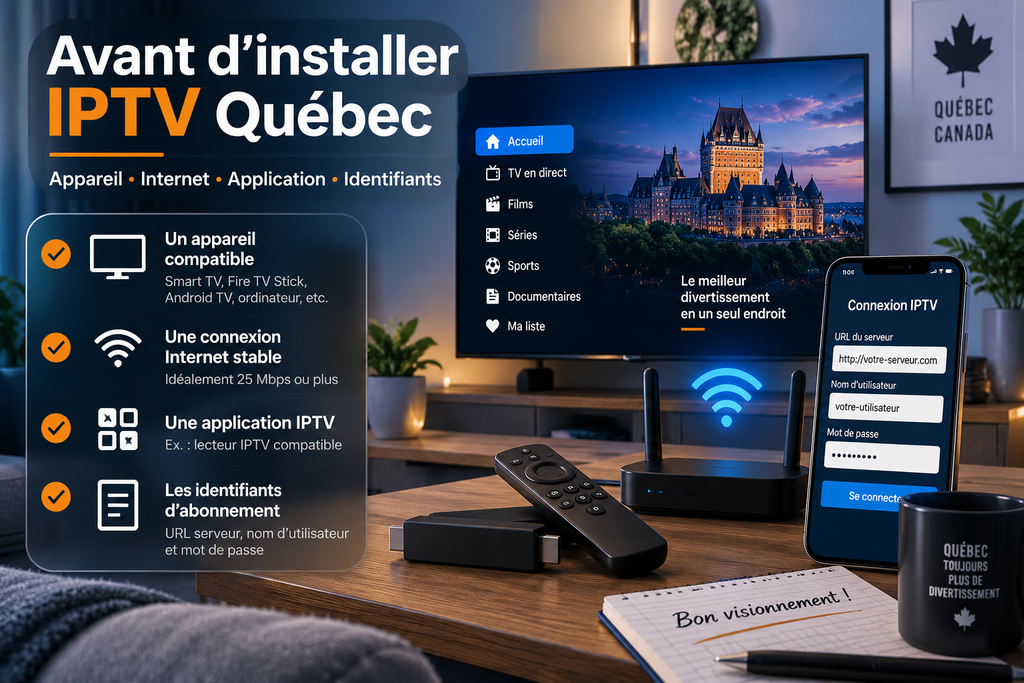
Avant de commencer, vérifiez que vous disposez de tout le nécessaire.
Il vous faut :
- un Fire TV Stick compatible ;
- un téléviseur avec port HDMI ;
- une connexion Internet stable ;
- un compte Amazon configuré ;
- une application IPTV compatible ;
- les identifiants fournis par votre service IPTV autorisé.
Votre fournisseur peut par exemple vous fournir une connexion compatible avec l’application utilisée.
Les informations peuvent comprendre une adresse serveur, un nom d’utilisateur et un mot de passe.
Gardez ces informations privées. Évitez de publier vos identifiants IPTV sur des forums, réseaux sociaux ou captures d’écran.
Étape 1 – Connecter le Fire TV Stick à votre téléviseur
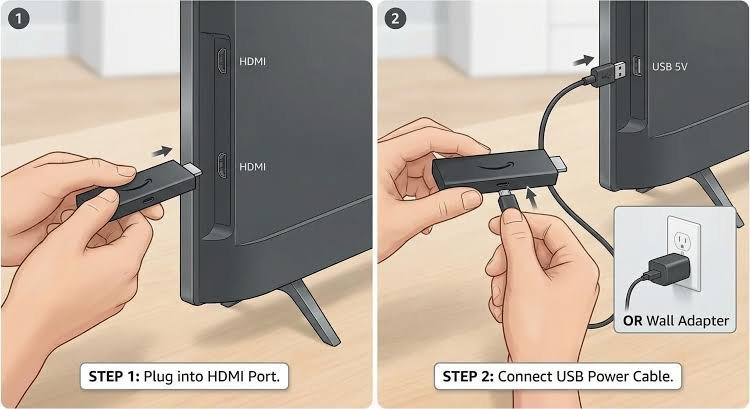
Commencez par brancher votre Fire TV Stick sur un port HDMI disponible de votre téléviseur.
Connectez ensuite son alimentation.
Allumez votre télévision et sélectionnez la bonne source HDMI.
L’interface Fire TV devrait apparaître.
Lors de la première utilisation, suivez les instructions affichées afin de connecter l’appareil à votre Wi-Fi et à votre compte Amazon.
Une fois la configuration terminée, vous arriverez sur l’écran d’accueil.
Étape 2 – Vérifier Internet avant d’utiliser IPTV Québec
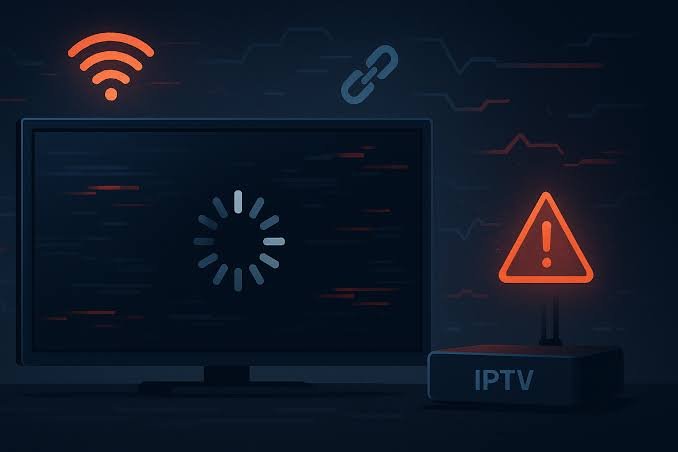
Une connexion stable est essentielle pour regarder IPTV Québec sur Fire TV Stick.
Avant même d’installer votre application, vérifiez la qualité de votre réseau.
Si le Fire Stick est très éloigné du routeur, le signal Wi-Fi peut être plus faible.
Cela peut provoquer :
- des coupures ;
- du buffering ;
- une image qui se fige ;
- une baisse automatique de qualité ;
- des temps de chargement importants.
Lorsque cela est possible, rapprochez votre routeur du Fire TV Stick ou améliorez la couverture Wi-Fi.
Pour aller plus loin, consultez notre guide interne « De quelle vitesse Internet a-t-on besoin pour l’IPTV au Québec ? ».
Étape 3 – Installer une application IPTV Québec sur Fire TV Stick
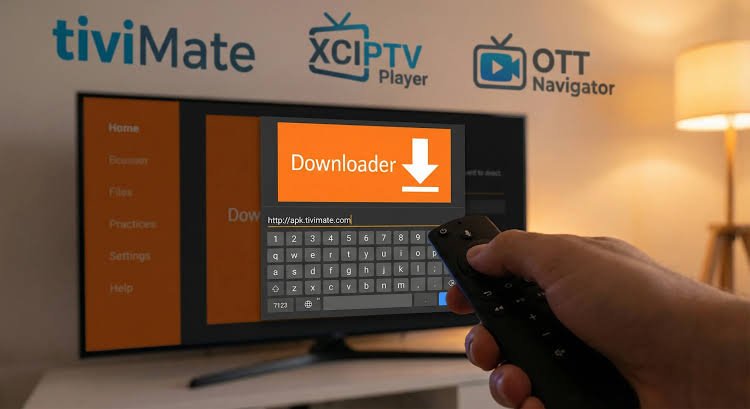
La méthode la plus simple consiste à commencer par rechercher une application compatible directement depuis l’environnement Fire TV.
Depuis l’accueil, utilisez la fonction de recherche et saisissez le nom de l’application que vous souhaitez utiliser.
Si elle est disponible pour votre appareil, ouvrez sa fiche et procédez à l’installation.
Amazon utilise son propre environnement d’applications sur Fire TV plutôt que Google Play.
Une fois l’application installée, ouvrez-la et vérifiez les options de connexion disponibles.
Selon l’application, vous pourrez notamment rencontrer une connexion par identifiants de type Xtream Codes ou une autre méthode fournie par votre prestataire.
Quelle application IPTV Québec choisir ?
Le choix dépend notamment de votre appareil et de votre fournisseur.
Avant l’installation, vérifiez :
- la compatibilité Fire TV ;
- la simplicité de l’interface ;
- la gestion des favoris ;
- le guide TV EPG ;
- la VOD ;
- les mises à jour ;
- la réputation de l’éditeur.
Ne téléchargez pas une application uniquement parce qu’un site inconnu vous fournit un fichier APK.
Privilégiez une source officielle ou vérifiable.
Lien interne conseillé : Les meilleures applications IPTV – Guide complet.
Étape 4 – Que faire si l’application n’est pas disponible ?
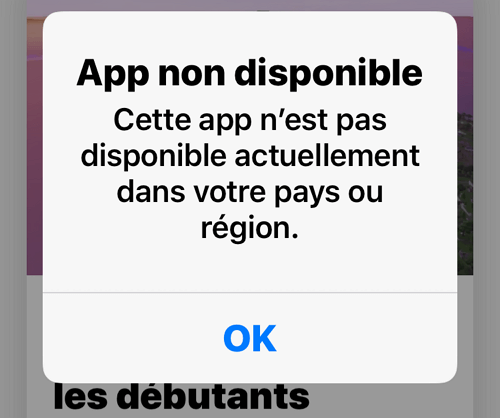
Certains utilisateurs rencontrent des applications qui ne sont pas proposées directement pour leur modèle de Fire TV.
Fire OS a historiquement permis l’installation d’applications compatibles en dehors de l’Appstore, une pratique appelée sideloading. Cependant, la procédure et même la disponibilité de certaines options dépendent du modèle et de la version du système.
Amazon indique notamment que ses plateformes Fire TV évoluent : certains appareils utilisent Fire OS tandis que les nouvelles générations peuvent utiliser Vega OS.
Il ne faut donc pas supposer qu’un tutoriel ancien fonctionnera exactement de la même façon sur tous les Fire TV Stick de 2026.
IPTV Québec : vérifiez votre version Fire TV
Avant de suivre une procédure d’installation externe, ouvrez les paramètres de votre appareil et identifiez votre modèle ainsi que sa version logicielle.
Sur certains appareils Fire OS, Amazon documente des options développeur permettant notamment l’installation ou le test d’applications compatibles.
Si une application IPTV n’est pas disponible officiellement pour votre appareil, vérifiez d’abord les instructions de son éditeur.
Évitez surtout les APK modifiés ou téléchargés depuis des sources inconnues.
Étape 5 – Ajouter votre abonnement IPTV Québec
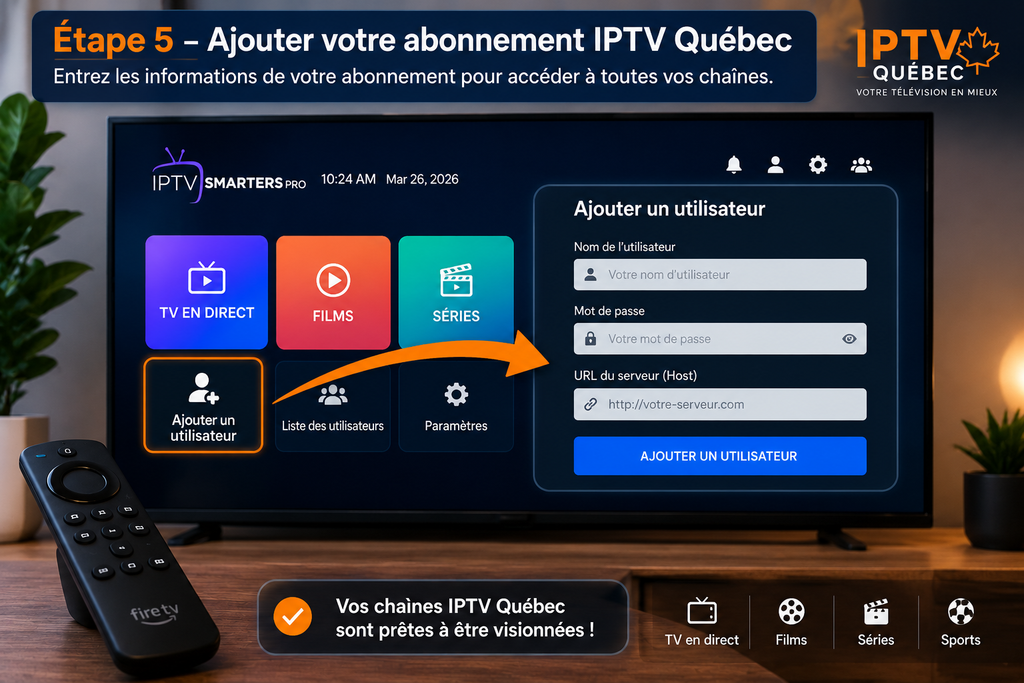
Une fois l’application compatible installée, ouvrez-la.
La configuration exacte dépend de l’application.
Dans le cas d’une connexion utilisant des identifiants fournis par votre service, plusieurs champs peuvent apparaître.
Par exemple :
Nom de playlist : choisissez simplement un nom facile à reconnaître.
Nom d’utilisateur : saisissez exactement celui fourni.
Mot de passe : respectez les majuscules, minuscules et chiffres.
Adresse du serveur : saisissez l’adresse communiquée par votre fournisseur.
Vérifiez soigneusement les informations avant de valider.
Une seule erreur dans le mot de passe ou l’adresse peut empêcher la connexion.
Après validation, l’application peut avoir besoin de quelques instants pour charger les catégories disponibles.
Étape 6 – Organiser IPTV Québec sur votre Fire TV Stick
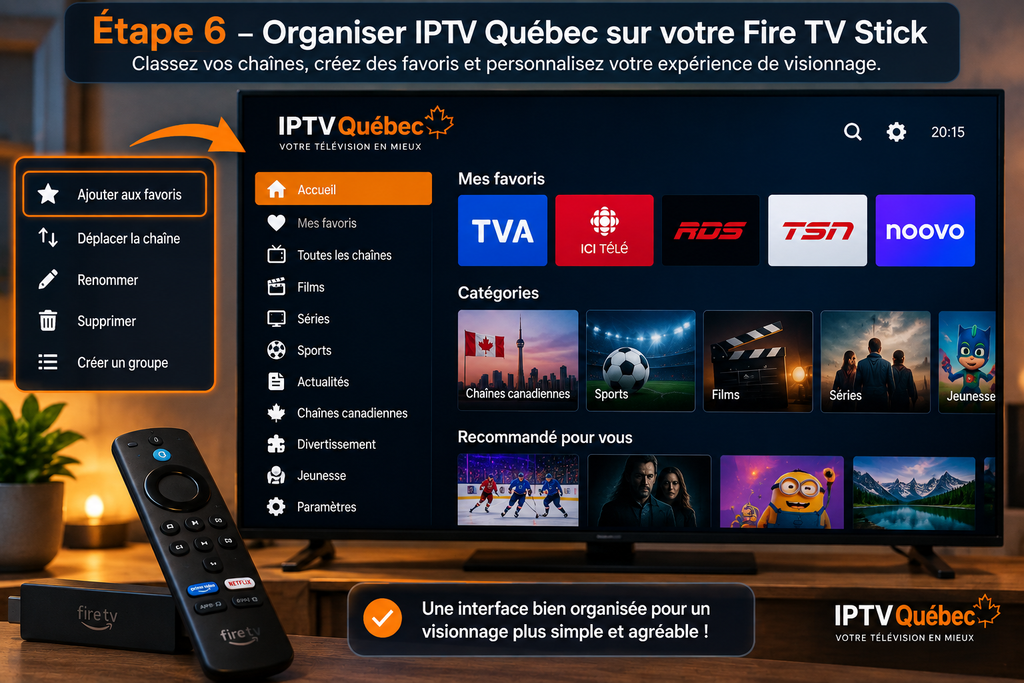
Lorsque votre abonnement est chargé, prenez quelques minutes pour organiser l’interface.
Si votre application le permet, ajoutez vos chaînes préférées aux favoris.
Vous pourrez par exemple créer un accès rapide à vos chaînes québécoises, canadiennes, sportives ou d’information préférées.
Cela évite de parcourir un catalogue très important à chaque utilisation.
Organisez également la VOD
Si votre service IPTV Québec comprend légalement un catalogue de vidéo à la demande, utilisez les catégories et la fonction de recherche pour retrouver rapidement vos contenus.
Une interface bien organisée améliore considérablement l’expérience quotidienne.
Consultez également notre article « IPTV en direct vs VOD : quelles sont les différences ? » pour comprendre les deux modes de diffusion.
Étape 7 – Optimiser IPTV Québec sur Fire TV Stick
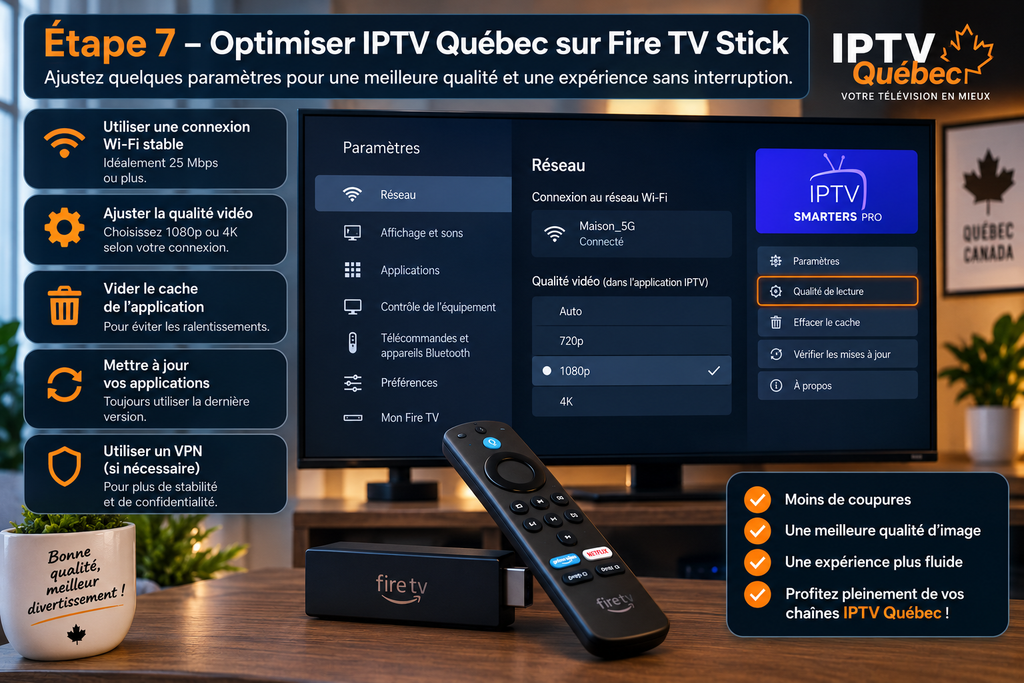
L’installation est terminée, mais quelques réglages peuvent améliorer l’expérience.
Commencez par maintenir votre Fire TV et vos applications à jour.
Évitez également de saturer inutilement l’espace de stockage avec de nombreuses applications que vous n’utilisez jamais.
Si votre streaming ralentit, redémarrez votre Fire TV et votre routeur.
Vous pouvez également tester votre connexion afin de déterminer si le problème vient réellement du service IPTV ou de votre réseau domestique.
Ethernet ou Wi-Fi pour IPTV Québec ?
Le Wi-Fi est pratique et suffit dans de nombreux foyers.
Cependant, une connexion réseau plus stable peut être intéressante lorsque le signal Wi-Fi est faible ou très encombré.
Si votre installation permet une connexion Ethernet avec un adaptateur compatible, cela peut réduire certaines variations liées au Wi-Fi.
Ce n’est toutefois pas une solution magique : la qualité du fournisseur Internet et celle de la source vidéo restent également importantes.
IPTV Québec sur Fire Stick : comment éviter le buffering ?
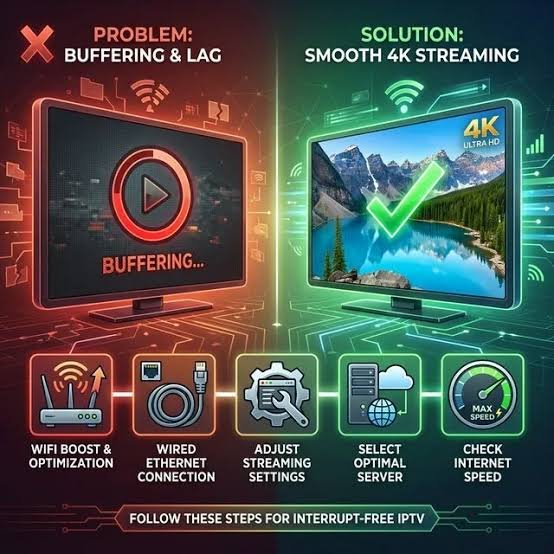
Le buffering peut avoir plusieurs causes.
Avant d’accuser automatiquement votre abonnement, vérifiez :
- votre vitesse Internet ;
- la puissance du Wi-Fi ;
- les autres téléchargements en cours ;
- le nombre d’appareils connectés ;
- l’espace disponible sur le Fire TV ;
- les mises à jour de l’application ;
- la disponibilité de la chaîne concernée.
Testez plusieurs chaînes.
Si une seule chaîne pose problème alors que toutes les autres fonctionnent correctement, le problème peut venir de cette source particulière.
Si tout ralentit, examinez plutôt votre connexion ou votre appareil.
Lien interne conseillé : IPTV qui gèle ou freeze au Québec : solutions aux problèmes courants.
Fire TV Stick ou Smart TV pour IPTV Québec ?
Les deux solutions peuvent être intéressantes.
Une application directement installée sur Smart TV évite l’utilisation d’un appareil supplémentaire.
Le Fire TV Stick offre cependant une interface dédiée et peut être déplacé relativement facilement d’un téléviseur à un autre.
Le meilleur choix dépend donc de votre téléviseur, des applications compatibles et de vos habitudes.
Pour comparer les autres possibilités, consultez notre article « Comment installer l’IPTV sur tous les appareils – Guide complet ».
Vous pouvez également consulter nos guides « Installer IPTV sur Smart TV Samsung », « Installer IPTV sur Smart TV LG » et « Installer IPTV sur Android TV ».
FAQ – installer l’IPTV sur Fire TV Stick
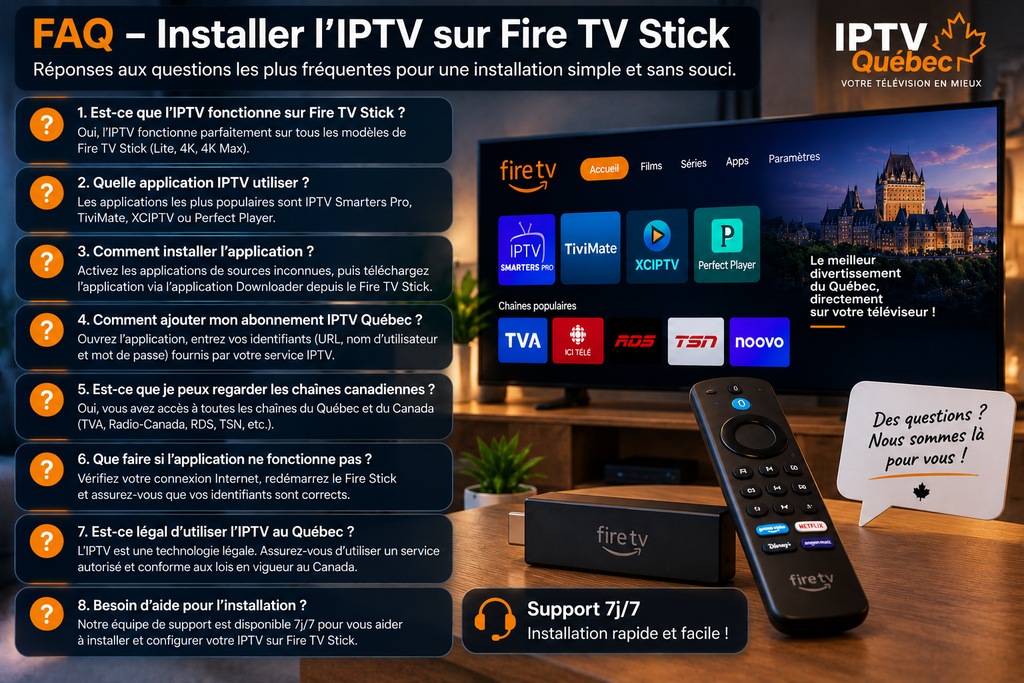
Peut-on installer IPTV Québec sur Fire TV Stick ?
Oui, un Fire TV peut exécuter des applications de streaming compatibles. Vous devez disposer d’une application adaptée à votre modèle ainsi que d’un accès légitime aux contenus que vous souhaitez regarder.
Quelle application IPTV utiliser sur Fire Stick ?
Cela dépend de votre fournisseur et de votre modèle Fire TV. Vérifiez la compatibilité sur la source officielle de l’application et privilégiez les applications reconnues et maintenues.
Pourquoi mon IPTV freeze sur Fire TV Stick ?
Une connexion Wi-Fi instable, un réseau saturé, un appareil surchargé, une application obsolète ou un problème du flux peuvent provoquer des coupures.
Peut-on regarder IPTV Québec en 4K sur Fire TV Stick ?
Certains modèles Fire TV prennent en charge une sortie 4K. Il faut toutefois que le téléviseur, le Fire TV, la connexion et le contenu soient tous compatibles avec cette résolution.
Est-il possible d’installer un APK sur Fire TV ?
Certains appareils Fire OS prennent en charge l’installation d’applications externes compatibles. Les procédures varient selon le modèle et le système, et les nouvelles générations Fire TV ne fonctionnent pas toutes de la même manière. Utilisez uniquement des applications provenant de sources fiables.
Faut-il un VPN pour IPTV Québec sur Fire Stick ?
Un VPN n’est pas nécessaire au fonctionnement normal d’un service IPTV légitime. Il peut être utilisé pour des raisons générales de confidentialité, mais ne doit pas servir à contourner des restrictions de droits ou d’accès.
Conclusion : installer IPTV Québec sur Fire TV Stick facilement
Installer IPTV Québec sur Fire TV Stick est relativement simple lorsque vous disposez d’un appareil compatible, d’une bonne connexion Internet, d’une application fiable et des informations de connexion fournies par votre service.
Commencez par configurer correctement votre Fire TV, recherchez une application compatible, ajoutez vos identifiants puis organisez vos chaînes et votre VOD.
Pensez également à optimiser votre Wi-Fi et à maintenir votre appareil à jour.
Enfin, privilégiez toujours les applications provenant de sources fiables et un service disposant des autorisations nécessaires pour distribuer les contenus proposés. Avec une configuration adaptée, le Fire TV Stick peut offrir une expérience de streaming simple, rapide et confortable au Québec.