 Skip to content


Comprendre la méthode appropriée pour installer iptv tv hisense tcl au Québec dépend avant tout du système d’exploitation intégré à votre téléviseur. Les marques Hisense et TCL figurent parmi les modèles les plus vendus en Amérique du Nord, mais elles utilisent deux plates-formes logicielles totalement différentes : Google TV (Android) ou Roku OS chez IPTV Québec.
Alors que les modèles équipés d’Android TV offrent un accès complet au Google Play Store et au téléversement de fichiers APK, les versions Roku imposent des restrictions strictes. Savoir comment installer iptv tv hisense tcl selon votre interface garantit une configuration rapide et sans tracas.
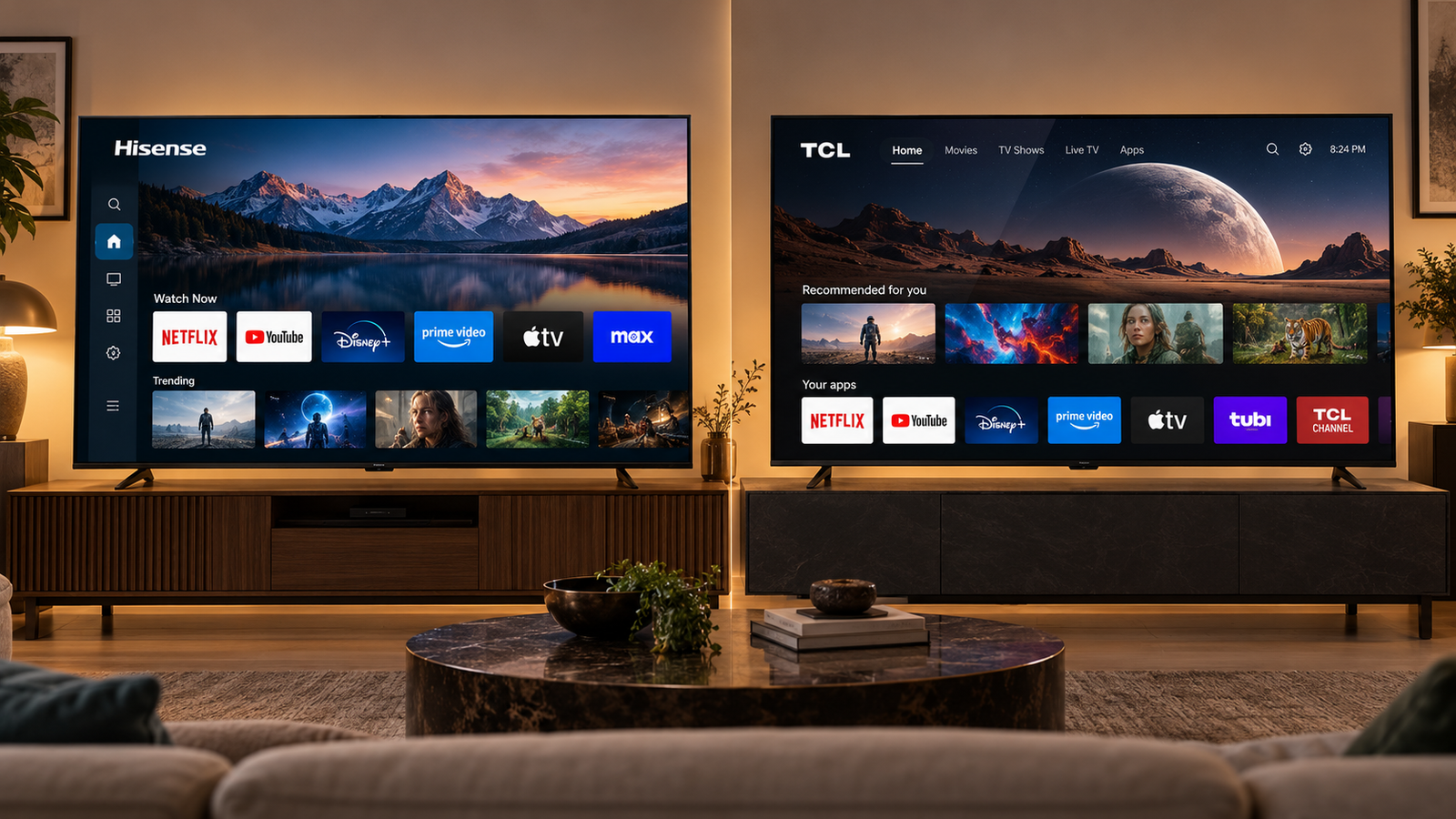
Google TV vs Roku OS : Quelle différence pour l’IPTV ?
Avant d’entreprendre les démarches pour installer iptv tv hisense tcl, il est crucial d’identifier le système d’exploitation qui anime votre téléviseur Intelligent :
- Les modèles Hisense & TCL sous Android / Google TV : Ces téléviseurs permettent l’installation directe d’applications populaires comme TiviMate, IPTV Smarters Pro, XCIPTV ou IBO Player directement depuis la boutique officielle d’applications.
- Les modèles Hisense & TCL sous Roku OS : Roku utilise un magasin de chaînes fermé qui n’autorise pas les applications de lecture M3U ou Xtream Codes autonomes. Il faut alors recourir à des solutions de contournement ou ajouter un lecteur externe.
Pour en savoir plus sur les méthodes globales de configuration réseau, consultez notre tutoriel général pour installer IPTV sur n’importe quel écran.

Méthode 1 : Installer IPTV sur TV Hisense et TCL (Android TV / Google TV)
Si votre téléviseur Hisense ou TCL fonctionne sous le système d’exploitation de Google, suivez ces étapes simples pour installer iptv tv hisense tcl en quelques minutes :
- Ouvrez le Google Play Store : Depuis l’écran d’accueil de votre téléviseur, sélectionnez l’onglet Applications puis ouvrez la boutique Google.
- Recherchez un lecteur compatible : Tapez le nom d’un lecteur multimédia réputé comme IPTV Smarters Pro, TiviMate ou XCIPTV Player dans la barre de recherche.
- Installez l’application : Cliquez sur Télécharger ou Installer puis lancez l’application une fois le processus achevé.
- Configurez vos accès : Choisissez le mode de connexion via identifiants Xtream Codes API (Hôte, Utilisateur, Mot de passe) ou via un lien M3U URL pour charger vos catégories de chaînes.
Pour les utilisateurs souhaitant comparer les fonctionnalités sur les appareils dédiés de Google, consultez notre dossier spécial Android TV.
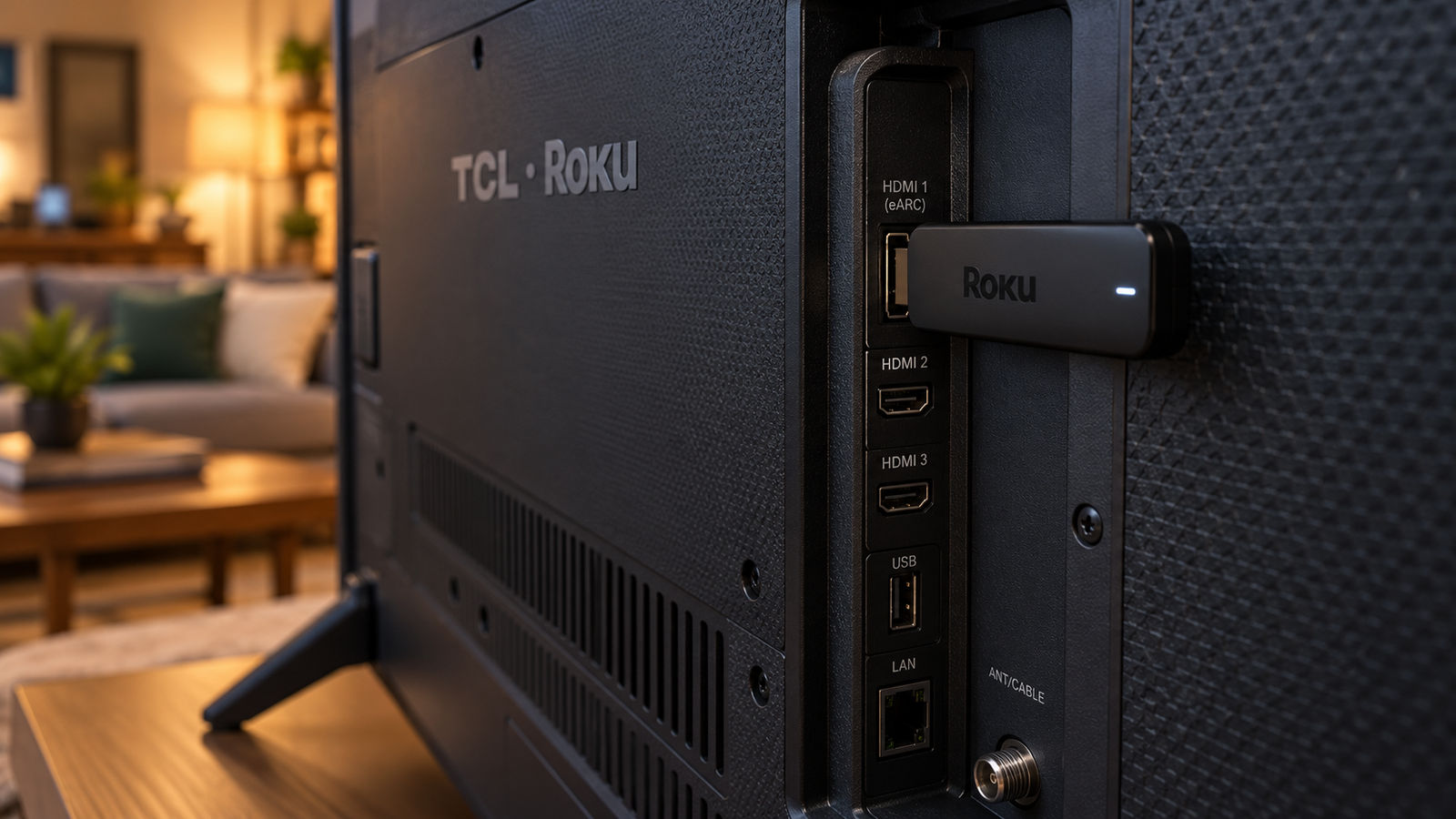
Méthode 2 : Que faire sur les téléviseurs Hisense et TCL sous Roku OS ?
Sur les téléviseurs Hisense ou TCL fonctionnant sous Roku OS, la politique de l’écosystème bloque les applications IPTV directes. Pour surmonter cet obstacle et réussir à installer iptv tv hisense tcl, deux solutions pratiques s’offrent à vous :
Option A : Utiliser le partage d’écran (Screen Mirroring / AirPlay)
Vous pouvez diffuser le signal vidéo depuis une application installée sur votre téléphone Android ou votre iPhone directement vers votre téléviseur Roku en activant l’option de miroir d’écran dans le menu Réseau.
Option B : Brancher un boîtier multimédia externe (Recommandé)
La solution la plus performante consiste à brancher un décodeur externe sur l’un des ports HDMI de votre téléviseur Roku. Cela vous permettra de profiter d’une interface réactive sans dépendre de votre téléphone portable.
Si vous possédez un boîtier d’Amazon, lisez notre guide pas à pas pour configurer votre Fire Stick.
Si vous préférez l’écosystème d’Apple pour son zapping ultra-fluide, découvrez comment paramétrer votre Apple TV.
Pour les passionnés de décodeurs haut de gamme à interface native, consultez notre tutoriel dédié au Formuler Z11.
Pour en savoir plus sur le fonctionnement du magasin de chaînes fermé, vous pouvez visiter le centre d’aide Roku Support.
Tableau comparatif : Hisense & TCL (Google TV vs Roku TV)
Voici une synthèse des capacités de chaque système d’exploitation pour vous guider lors du choix de votre équipement :
| Caractéristique | Hisense / TCL sous Google TV | Hisense / TCL sous Roku OS |
|---|---|---|
| Google Play Store | Oui (Accès natif complet) | Non (Magasin Roku fermé) |
| Support Fichiers APK | Oui (Via Downloader) | Non |
| Applications IPTV Directes | Oui (TiviMate, Smarters, etc.) | Non (Nécessite Mirroring ou Boîtier) |
| Fluidité & Zapping 4K | Excellente | Excellente (avec boîtier HDMI) |
Si vous possédez d’autres marques de téléviseurs intelligents comme Samsung ou LG, consultez notre guide sur les récepteurs Smart TV.
Pour étendre vos compétences sur l’ensemble de votre matériel informatique au Québec, découvrez nos dossiers pour configurer l’IPTV sur PC Windows et Mac, installer des applications sur tablette Android et iPad, paramétrer vos consoles Xbox et PlayStation, programmer un décodeur MAG Box, ou adapter une ancienne télévision non connectée.
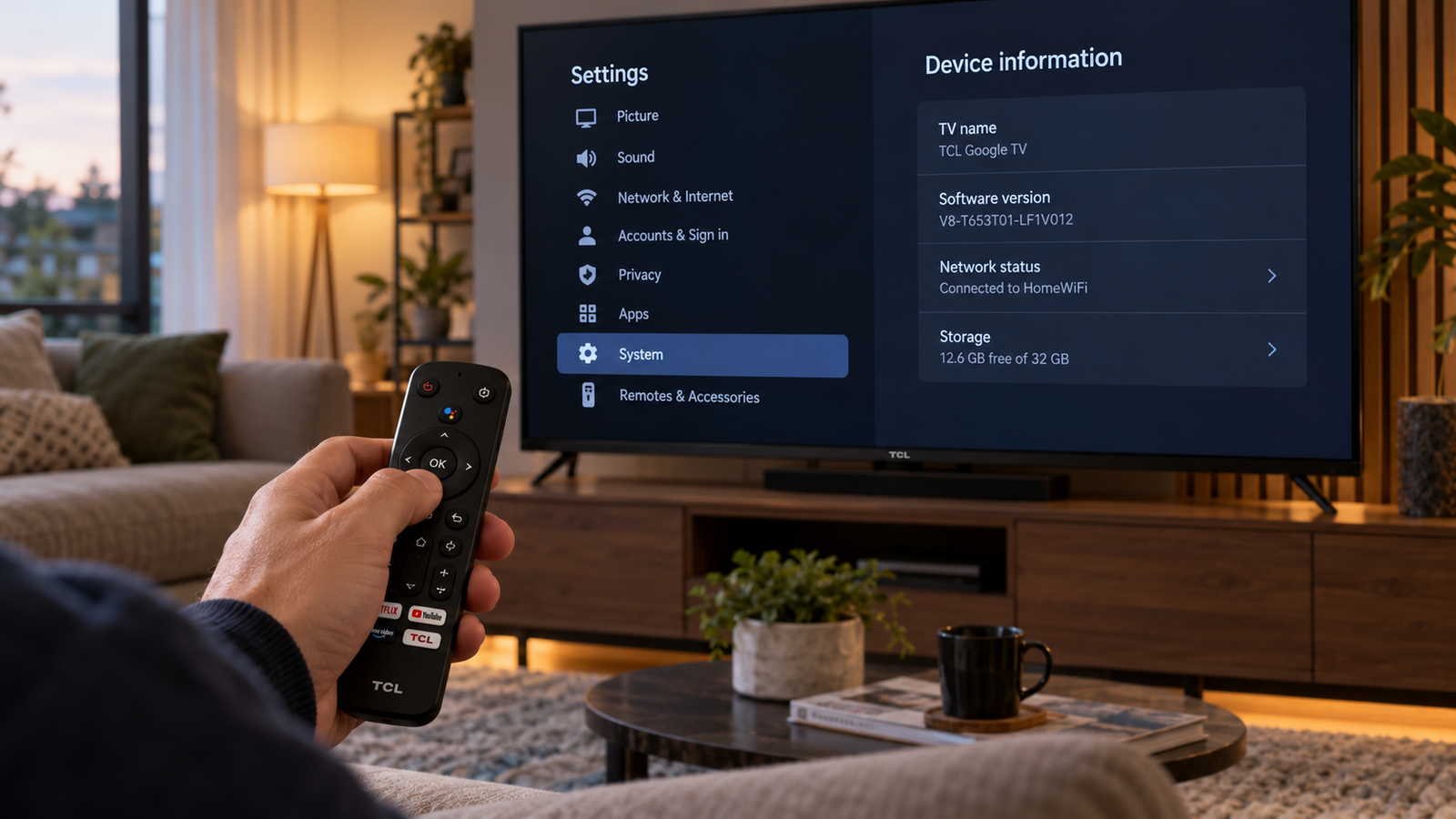
Conseils d’optimisation pour éviter le buffering sur TV Hisense et TCL
Une fois la configuration terminée pour installer iptv tv hisense tcl, appliquez ces recommandations réseau pour garantir une lecture vidéo sans interruption :
- Privilégier le câble Ethernet : Connectez votre téléviseur directement au routeur de votre fournisseur Internet (Bell ou Vidéotron) avec un câble RJ45 pour supprimer le lag Wi-Fi.
- Vider le cache de l’application : Pensez à vider régulièrement le cache mémoire dans le menu Réglages > Applications pour maintenir des débits de téléchargement élevés.
- Utiliser une bande Wi-Fi 5 GHz : Si le raccordement filaire n’est pas possible, reliez votre téléviseur à la fréquence 5 GHz de votre borne résidentielle pour maximiser la bande passante.

Foire Aux Questions (FAQ) : IPTV sur téléviseurs Hisense et TCL
Peut-on installer iptv tv hisense tcl directement sans acheter de boîtier supplémentaire ?
Oui, si votre téléviseur Hisense ou TCL fonctionne sous Android TV ou Google TV, vous pouvez télécharger les applications directement depuis le Google Play Store officiel.
Pourquoi l’application Downloader ne fonctionne-t-elle pas sur ma TV TCL Roku ?
L’application Downloader est exclusive aux systèmes Android et Fire OS. Roku OS n’étant pas basé sur Android, il est impossible d’y installer Downloader ou des fichiers APK.
Quelle est la meilleure application IPTV pour les téléviseurs Hisense Google TV ?
TiviMate IPTV Player et IPTV Smarters Pro sont largement considérées comme les deux meilleures applications sur Google TV en raison de leur interface réactive et de leur EPG complet.
Verdict : Sélectionner la bonne méthode selon votre modèle
En résumé, la possibilité d’installer iptv tv hisense tcl sans équipement tiers dépend de la présence du système Google TV. Si votre écran fonctionne sous Roku OS, l’ajout d’une clé de streaming ou d’un boîtier Android externe reste la solution la plus simple et efficace au Québec.
Pour bénéficier d’une liste de chaînes ultra-stable et optimisée pour votre téléviseur au Québec, faites confiance à Meilleur IPTV Québec.
