

Rien n’est plus frustrant que de voir son émission préférée, une série en rattrapage ou un match de hockey en direct s’interrompre brusquement par une roue de chargement interminable. Au Québec, des milliers d’utilisateurs font face quotidiennement à des ralentissements, des gels d’image ou des écrans noirs lorsqu’ils visionnent leurs contenus en streaming. Que vous utilisiez un appareil Android TV, une Apple TV, un boîtier Formuler, une Fire TV Stick ou une Smart TV, les causes de ces dysfonctionnements sont multiples. Heureusement, la majorité des problèmes peuvent être réglés grâce à un protocole de dépannage IPTV structuré sans faire appel à un technicien payant.
Ce guide exhaustif de dépannage IPTV a été conçu sur mesure pour le marché québécois. Il vous permettra d’analyser précisément l’origine de vos problèmes de réception et d’appliquer des correctifs durables pour retrouver une fluidité parfaite en qualité HD, Full HD et 4K. De l’analyse de votre réseau résidentiel Bell, Vidéotron ou Cogeco jusqu’à l’optimisation avancée des applications de lecture, voici toutes les démarches de dépannage IPTV au Québec pour éliminer définitivement le buffering.
Comprendre la chaîne de diffusion pour réussir son dépannage IPTV
Pour réussir une opération de dépannage IPTV efficace, il faut d’abord comprendre le parcours qu’emprunte le signal vidéo avant d’arriver sur votre écran de télévision. Contrairement à la télévision par câble traditionnelle (comme le télédistributeur Vidéotron classique), la télévision par protocole Internet découpe la vidéo en milliers de petits paquets de données numériques transmises en temps réel via le réseau Internet IP.
Le parcours complet du flux dans un contexte de dépannage IPTV s’articule autour de cinq maillons essentiels :
- Le serveur source : Le centre de données distant qui encode et émet le flux vidéo en direct.
- Le réseau de transit international : Les dorsales Internet qui acheminent les paquets à travers le continent.
- Votre fournisseur d’accès Internet (FAI) : Bell, Vidéotron, Cogeco, EBOX ou Fizz, qui reçoit les paquets et les achemine vers votre domicile.
- Votre routeur domestique (Modem/Wi-Fi) : Le boîtier (comme Bell Helix ou la Borne Helix) qui distribue le signal dans votre maison.
- Votre lecteur multimédia et application : L’appareil physique (Firestick, Nvidia Shield, boîtier Android) et le logiciel (TiviMate, IPTV Smarters) qui décodent les paquets en images.
Si un seul de ces maillons subit un ralentissement, une perte de paquets ou une congestion, toute la chaîne s’interrompt. L’objectif d’un bon guide de dépannage IPTV consiste à isoler méthodiquement le maillon défaillant.
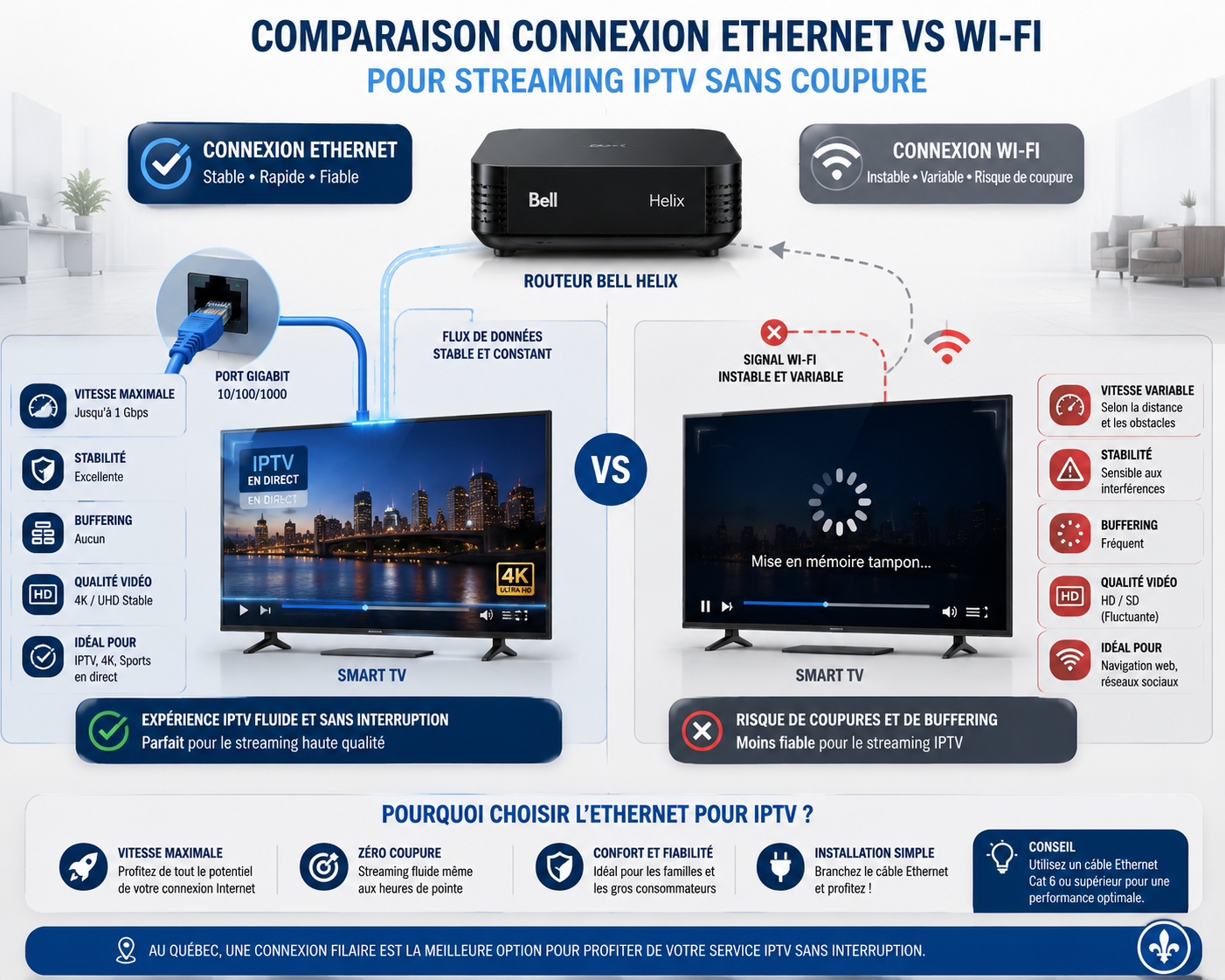
Diagnostic initial : Identifier l’origine du problème de dépannage IPTV
Avant de modifier la configuration de votre routeur ou de réinitialiser vos appareils, appliquez cette méthode de diagnostic rapide pour orienter votre démarche de dépannage IPTV.
1. Le test croisé réseau / appareil (Cellulaire vs Wi-Fi)
C’est l’étape de dépannage IPTV la plus rapide à réaliser en cas de doute :
- Déconnectez votre téléphone intelligent ou votre tablette du réseau Wi-Fi résidentiel.
- Activez les données mobiles (4G/5G) de votre cellulaire.
- Ouvrez votre application de streaming sur votre téléphone en utilisant le réseau mobile.
Résultat : Si le flux devient instantanément fluide sur le réseau mobile alors qu’il bloque sur le Wi-Fi de la maison, l’action de dépannage IPTV doit cibler votre routeur domestique ou un bridage imposé par votre fournisseur d’accès Internet. Si le flux continue de couper sur le réseau mobile, la cause réside dans les serveurs du service.
2. Analyse de la vitesse de téléchargement pour le dépannage IPTV
Une connexion rapide sur le papier ne garantit pas une stabilité parfaite. Un dépannage IPTV rigoureux nécessite de mesurer la vitesse réelle ainsi que la latence (Ping & Jitter).
Pour mesurer la qualité réelle de votre ligne dans le cadre de ce dépannage IPTV, effectuez un test de bande passante via l’outil officiel Speedtest by Ookla directement depuis le navigateur de votre boîtier TV ou de votre ordinateur.
| Qualité vidéo souhaitée | Débit descendant min. (Download) | Latence max. recommandée (Ping) |
|---|---|---|
| Définition Standard (SD) | 10 Mbps | < 50 ms |
| Haute Définition (HD 1080p) | 25 Mbps | < 35 ms |
| Ultra Haute Définition (4K UHD) | 50 Mbps à 100 Mbps | < 20 ms |
Si votre latence dépasse 60 ms ou si votre débit fluctue de manière erratique, une procédure de dépannage IPTV réseau s’impose.
Les 7 causes principales nécessitant un dépannage IPTV au Québec
Grâce aux retours d’expérience d’utilisateurs québécois, nous avons répertorié les 7 facteurs techniques nécessitant un dépannage IPTV ciblé.
1. Throttling ou bridage de bande passante par les FAI
Au Québec, la majorité du trafic Internet passe par les infrastructures de grands télécommunicateurs. Durant les événements à forte audience (comme les séries éliminatoires de hockey), les FAI restreignent parfois la vitesse. Si YouTube fonctionne en 4K pendant que votre canal TV bloque, le dépannage IPTV doit inclure un chiffrement de votre trafic.
2. Saturation du réseau Wi-Fi local et interférences
Le réseau Wi-Fi est l’une des causes les plus fréquentes de ralentissements. La bande de fréquence 2.4 GHz crée des pertes de paquets responsables des gels d’image récurrents.
3. Accumulation de mémoire cache et saturation de la mémoire RAM
Les boîtiers d’entrée de gamme saturent rapidement leur mémoire RAM. Dans cette situation, la solution passe par le nettoyage des fichiers temporaires. Pour exécuter cette tâche correctement, suivez notre méthode pour vider le cache d’une application IPTV.
4. Conflits d’adresses DNS et résolution de noms lente
Des adresses DNS mal optimisées bloquent l’accès aux serveurs vidéo. Ce problème se résout par une intervention au niveau de la configuration DNS de votre routeur.
5. Surcharge des serveurs distants du fournisseur
Lorsque le problème vient du serveur émetteur d’un abonnement souscrit chez un fournisseur de IPTV Québec, les ajustements locaux ne suffisent pas et nécessitent de contacter l’administrateur du réseau.
6. Incompatibilité des décodeurs matériels et logiciels
Une mauvaise configuration des codecs vidéo exige un réglage logiciel directement dans les paramètres du lecteur (TiviMate, XCIPTV).
7. Liens M3U corrompus ou comptes Xtream Codes expirés
Un abonnement expiré ou une erreur de frappe nécessite une simple vérification d’authentification pour réactiver l’accès.
Guide de dépannage IPTV étape par étape (Solutions pratiques)
Suivez cette méthode pas à pas pour accomplir un dépannage IPTV au Québec complet et efficace sur votre installation.
Étape 1 : Passer impérativement au câble Ethernet RJ45
Pour réussir ce volet du dépannage IPTV, éliminez le Wi-Fi au profit d’une connexion filaire Direct-Ethernet :
- Branchez un câble Ethernet Cat6 ou Cat7 entre votre borne et votre boîtier TV.
- Désactivez le Wi-Fi dans les paramètres de votre téléviseur pour valider le passage en mode filaire.
- Si le routeur est distant, utilisez des boîtiers CPL ou consultez nos conseils pour optimiser votre réseau Wi-Fi domestique.
Étape 2 : Configurer les DNS publics de Cloudflare ou Google
Cette étape clé du dépannage IPTV accélère le zapping et contourne les restrictions FAI :
- Accédez aux paramètres réseau et basculez l’IP en mode Statique.
- Entrez les serveurs DNS de Cloudflare 1.1.1.1 :
- DNS Primaire :
1.1.1.1 - DNS Secondaire :
1.0.0.1
- DNS Primaire :
- Ou utilisez les serveurs DNS de Google (
8.8.8.8/8.8.4.4).
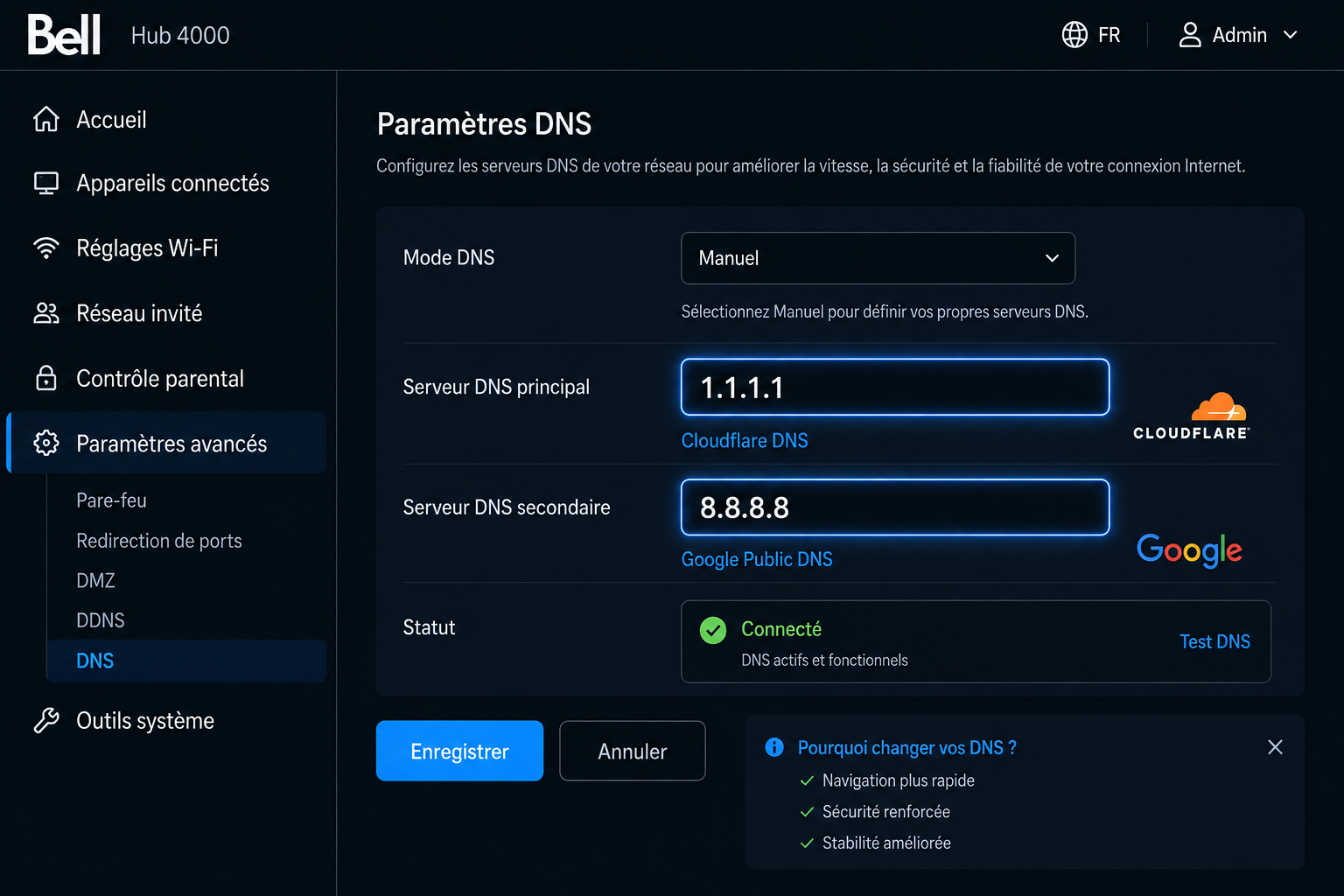
Pour approfondir ce réglage, découvrez la procédure complète pour configurer le DNS de votre routeur Helix ou Vidéotron.
Étape 3 : Installer et activer un VPN optimisé pour le streaming
Si la révision du réseau révèle un bridage FAI, le chiffrement VPN résout le problème :
- Activez le protocole WireGuard pour conservez une vitesse maximale sans perte de débit.
- Connectez-vous à un serveur local à Montréal ou Toronto.
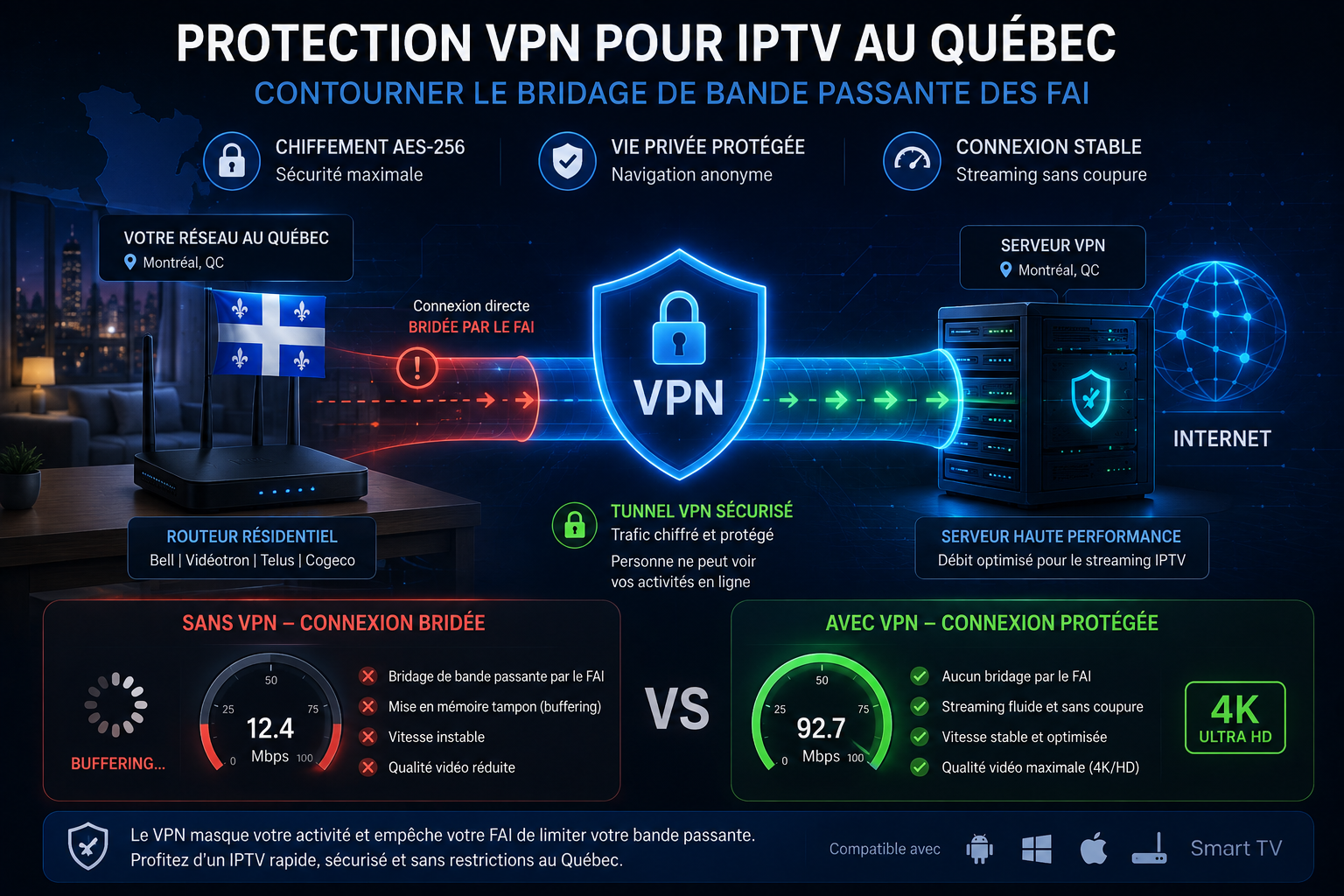
Vérifiez avant de continuer s’il faut utiliser un VPN pour l’IPTV au Québec selon votre opérateur actuel.
Étape 4 : Réinitialiser le cache et forcer l’arrêt de l’application
Pour un dépannage IPTV applicatif rapide :
- Allez dans Paramètres > Applications.
- Sélectionnez votre lecteur multimédia.
- Appuyez sur Forcer l’arrêt puis sur Vider le cache.
- Redémarrez complètement l’appareil.
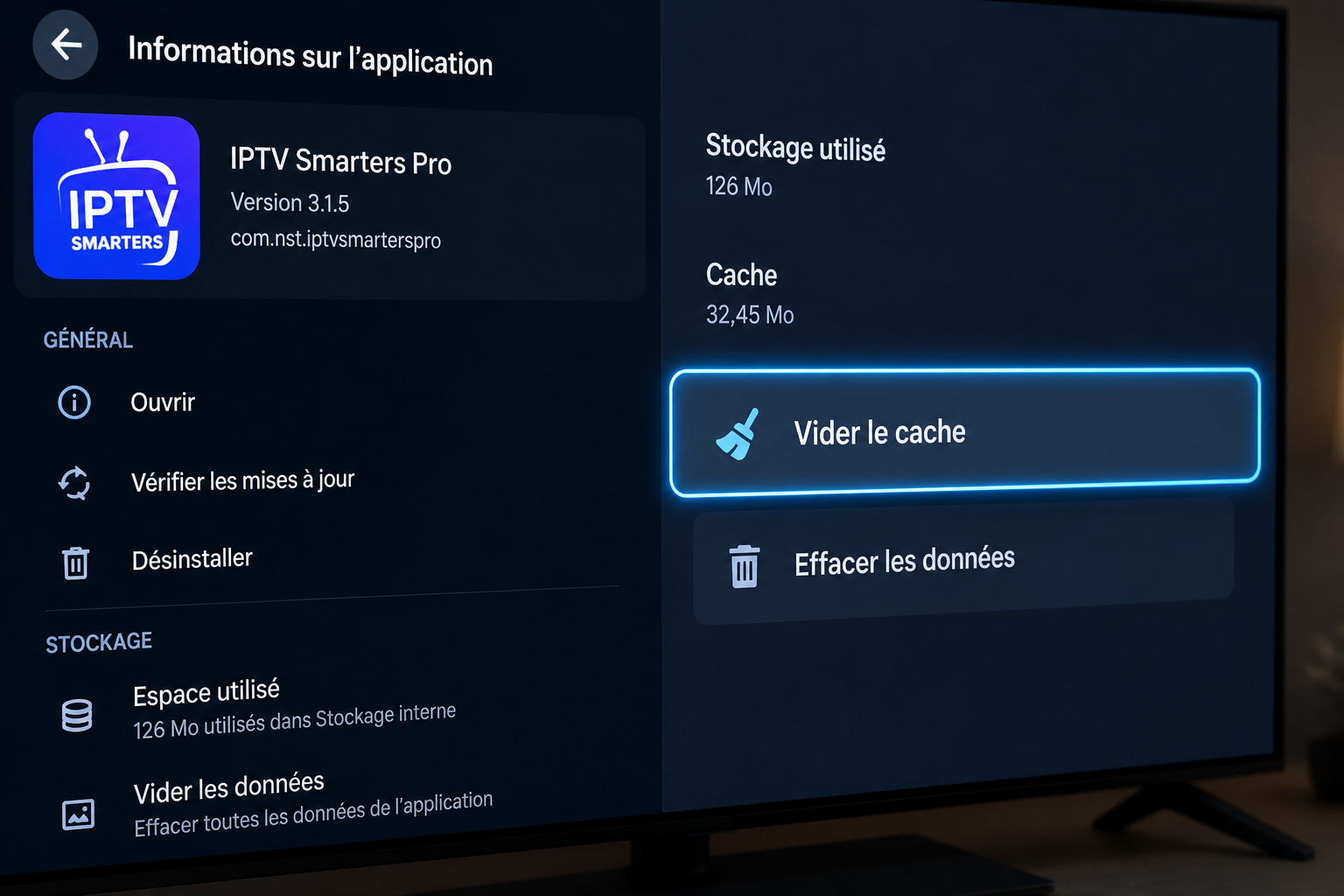
Étape 5 : Ajuster le décodeur vidéo et la taille du tampon (Buffer)
Dernier ajustement logiciel indispensable :
- Passez le décodeur de Hardware (HW) à Software (SW) en cas d’écran noir.
- Augmentez la taille du tampon vidéo (Buffer) à 5 ou 10 secondes dans l’application.
Résolution des codes d’erreur fréquents en dépannage IPTV
Pour réussir le dépannage IPTV face aux erreurs d’affichage :
Erreur 401 Unauthorized / Erreur 403 Forbidden
Ce blocage signale des identifiants invalides ou une adresse MAC non reconnue. Consultez notre dossier sur les erreurs IPTV 401, 403 et liens M3U pour accomplir votre validation d’accès.
Erreur “No Signal Found” ou “Playlist Error”
Un problème de lien M3U nécessite de vérifier l’état du réseau émetteur auprès du serveur principal.
Tableau comparatif : Solutions rapides de dépannage IPTV
| Symptôme constaté | Cause technique | Solution de dépannage IPTV |
|---|---|---|
| Image qui gèle en soirée | Bridage FAI / Wi-Fi saturé | Activer un VPN + Câble Ethernet RJ45 |
| Écran noir avec son actif | Incompatibilité de décodeur | Basculez le lecteur vidéo de HW à SW dans l’application |
| Erreur 401 / 403 à l’écran | Identifiants expirés ou bloqués | Exécuter un dépannage IPTV de validation du compte |
| Décalage son et image | Désynchronisation audio passthrough | Ajuster le délai audio (+/- ms) dans les réglages |
| Fermeture soudaine de l’application | RAM saturée / Cache corrompu | Vider le cache et redémarrer le boîtier TV |
Réglages spécifiques selon votre appareil de streaming
Amazon Fire TV Stick (Lite, 4K, 4K Max)
Sur Firestick, la maintenance impose de conserver au moins 2 Go d’espace libre et de fermer les applications en arrière-plan via Background Apps & Process List.
Boîtiers Formuler (Z8, Z10, Z11 Pro Max)
L’optimisation sur Formuler s’effectue dans MYTVOnline en désactivant les options d’amélioration d’image agressives et en vidant le cache système.
Nvidia Shield TV & Android TV
Activez l’option « Adapter le taux de rafraîchissement au contenu » (AFR) dans TiviMate pour éliminer les saccades d’image.
Checklist de maintenance préventive pour éviter le dépannage IPTV
- [ ] Redémarrer le routeur : Éteignez votre borne Bell ou Vidéotron 30 secondes par mois.
- [ ] Redémarrer le boîtier TV : Effectuez un vrai redémarrage électrique.
- [ ] Vider le cache applicatif : Purgez le cache pour prévenir le dépannage IPTV d’urgence.
- [ ] Mettre à jour les applications : Gardez vos lecteurs à jour.
Foire Aux Questions (FAQ) sur le dépannage IPTV au Québec
Pourquoi un dépannage IPTV est-il plus souvent nécessaire le soir ?
Le besoin de dépannage IPTV le soir découle de la congestion des réseaux Internet québécois durant les heures de pointe (18h-23h) ainsi que du bridage actif pratiqué par certains FAI.
Le dépannage IPTV par changement de DNS est-il sécurisé sur Helix ?
Oui, effectuer un dépannage IPTV par modification des DNS (Cloudflare 1.1.1.1) sur Bell Helix ou Vidéotron est sans danger et totalement réversible.
Quelle vitesse garantit d’éviter le dépannage IPTV en 4K ?
Une vitesse constante d’au moins 50 Mbps avec un Ping inférieur à 30 ms élimine la quasi-totalité des besoins de dépannage IPTV en 4K Ultra HD.
Comment savoir si le dépannage IPTV concerne mon matériel ou le serveur ?
Réalisez le test du réseau cellulaire 4G/5G. Si le problème persiste on mobile, le dépannage IPTV ne dépend pas de votre installation locale mais du serveur émetteur. Dans ce cas, passer à un Service IPTV Canada haut de gamme est recommandé.
Conclusion et recommandations finales pour le dépannage IPTV
Réussir le dépannage IPTV de son système multimédia au Québec repose sur une démarche logique et méthodique. En appliquant les solutions présentées — du passage au câble Ethernet RJ45 jusqu’au chiffrement VPN et au réglage des DNS — vous éliminez la majorité des ralentissements.
Pour approfondir vos connaissances et éviter tout besoin futur de dépannage IPTV, découvrez l’ensemble de nos guides spécialisés sur notre site.