

Installer IPTV Québec sur un Fire TV Stick est une solution pratique pour regarder vos services de télévision et de streaming compatibles directement sur votre téléviseur. Le petit appareil d’Amazon transforme un écran équipé d’un port HDMI en plateforme de streaming connectée.
Mais comment installer une application IPTV ? Quelle méthode choisir ? Comment ajouter son abonnement ? Et surtout, que faire si IPTV Québec sur Fire TV Stick ralentit ou affiche du buffering ?
Dans ce tutoriel 2026, nous allons voir l’installation étape par étape, depuis la connexion du Fire TV Stick jusqu’à l’optimisation de la lecture.
Important : utilisez uniquement des applications et des contenus auxquels vous avez légalement accès. Une application IPTV est généralement un lecteur : elle ne vous accorde pas automatiquement des droits sur des chaînes ou contenus.
Pourquoi utiliser Fire TV Stick avec IPTV Québec ?
Le Fire TV Stick est particulièrement intéressant lorsqu’un téléviseur n’offre pas l’application de streaming recherchée ou lorsque son système Smart TV commence à vieillir.
Le principal avantage est sa simplicité.
Le Fire TV permet d’installer des applications depuis l’Amazon Appstore et de les utiliser directement sur le téléviseur. Amazon explique que les applications et jeux compatibles peuvent être recherchés et installés depuis l’interface Fire TV.
Pour IPTV Québec, cela permet d’utiliser une application compatible sans nécessairement remplacer son téléviseur.
Le Fire TV Stick est également compact. Il se branche directement sur un port HDMI et peut facilement être déplacé d’un téléviseur à un autre.
Si vous hésitez encore entre plusieurs équipements, consultez notre guide interne Meilleur boîtier IPTV au Canada en 2026.
Ce qu’il faut préparer avant d’installer IPTV Québec
Avant de commencer, préparez votre installation.
Vous aurez besoin d’un Fire TV Stick compatible, d’un téléviseur avec HDMI, d’une connexion Internet et de votre télécommande Fire TV.
Il vous faut également une application compatible avec votre service IPTV Québec.
Enfin, préparez les informations de connexion fournies légitimement par votre service. Selon l’application, la configuration peut utiliser des identifiants, une URL ou un autre format compatible.
Ne partagez jamais publiquement vos identifiants.
Quelle connexion utiliser pour IPTV Québec ?
La stabilité de votre réseau est particulièrement importante.
Si votre Fire TV Stick est loin du routeur, le signal Wi-Fi peut être moins performant. Les murs, les interférences et plusieurs appareils connectés simultanément peuvent également influencer la qualité.
Avant de modifier votre application, vérifiez donc que votre connexion fonctionne normalement.
Étape 1 – Connecter le Fire TV Stick à votre téléviseur
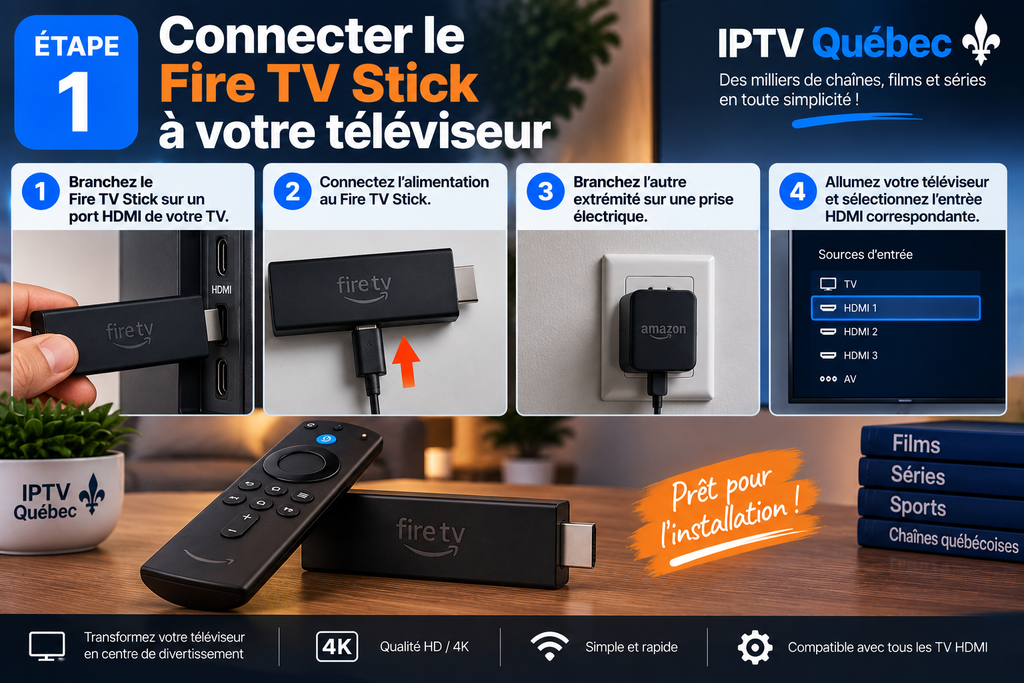
Commencez par connecter votre Fire TV Stick au port HDMI du téléviseur.
Branchez ensuite correctement son alimentation.
Allumez le téléviseur et sélectionnez l’entrée HDMI correspondante. L’interface Fire TV devrait apparaître après le démarrage.
Si vous configurez l’appareil pour la première fois, suivez les instructions affichées à l’écran.
Amazon fournit également une documentation officielle d’aide pour la configuration et l’utilisation des appareils Fire TV.
Étape 2 – Connecter IPTV Québec à un réseau Internet stable
Une fois Fire TV configuré, vérifiez sa connexion Internet.
Une mauvaise connexion Wi-Fi peut provoquer une baisse de qualité, un chargement lent ou des interruptions.
Pour améliorer votre expérience IPTV Québec, essayez de placer le routeur dans une zone relativement dégagée et évitez de cacher les équipements réseau derrière de gros obstacles.
Si votre réseau possède plusieurs bandes Wi-Fi, testez la configuration qui offre la meilleure stabilité à l’emplacement de votre téléviseur.
Vous rencontrez déjà des problèmes ? Consultez notre article interne IPTV buffering constant : causes et solutions.
Étape 3 – Rechercher une application IPTV Québec compatible
Depuis l’écran d’accueil Fire TV, utilisez la fonction de recherche pour trouver une application compatible avec votre service.
Plusieurs lecteurs IPTV existent, mais leurs fonctionnalités diffèrent.
Certaines applications acceptent différents formats de connexion, proposent les favoris ou offrent une organisation avancée des catégories.
Avant d’installer une application, vérifiez son éditeur, sa compatibilité avec votre appareil et les autorisations demandées.
Pour comparer plusieurs lecteurs, consultez notre guide Les meilleures applications IPTV au Québec en 2026.
IPTV Québec : quelle application choisir sur Fire Stick ?
Le choix dépend surtout du format fourni par votre service et de vos préférences.
Une interface simple peut être suffisante pour quelqu’un qui souhaite uniquement accéder rapidement à ses contenus.
Un utilisateur avancé peut préférer une application proposant favoris, guide TV, catégories et davantage d’options d’affichage.
Évitez surtout d’installer au hasard des fichiers provenant de sources inconnues.
Étape 4 – Installer votre application IPTV sur Fire TV Stick
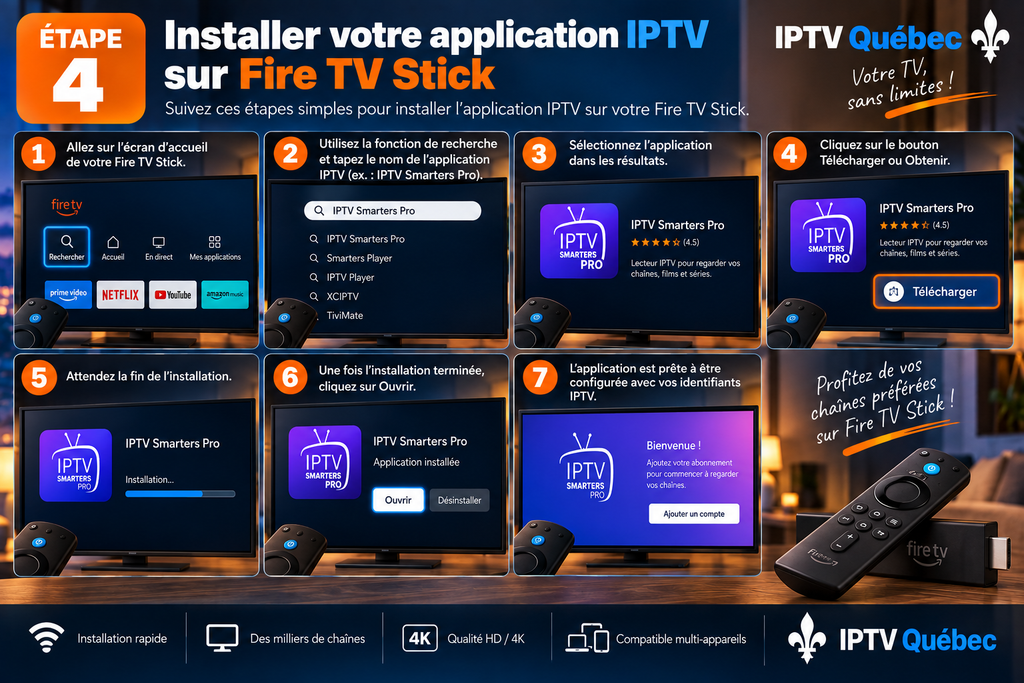
Lorsque l’application recherchée est disponible dans l’Amazon Appstore, sélectionnez-la puis lancez son installation.
Attendez la fin du téléchargement.
Ouvrez ensuite l’application.
Au premier lancement, prenez quelques instants pour découvrir son interface avant d’ajouter vos informations.
Cette méthode est préférable lorsqu’une application officielle compatible est directement disponible dans la boutique.
Étape 5 – Ajouter votre abonnement IPTV Québec
Une fois l’application installée, vous devez la connecter à votre service autorisé.
La procédure varie selon le lecteur.
L’application peut demander un nom de profil, des identifiants ou les informations de connexion fournies par votre service.
Saisissez-les exactement.
Une seule erreur dans une adresse, un nom d’utilisateur ou un mot de passe peut empêcher le chargement.
Après validation, l’application peut avoir besoin de quelques instants pour synchroniser les informations disponibles.
IPTV Québec ne charge pas après la connexion ?
Commencez par vérifier vos identifiants.
Testez ensuite votre connexion Internet.
Fermez puis relancez l’application. Si le problème persiste, essayez une autre chaîne ou un autre contenu afin de déterminer si le problème concerne l’ensemble du service.
Notre guide IPTV chaînes qui ne chargent pas : solutions efficaces détaille cette procédure de diagnostic.
Étape 6 – Organiser IPTV Québec sur votre Fire TV Stick
Après la configuration, prenez le temps d’organiser votre interface.
Si votre application le permet, ajoutez vos contenus préférés aux favoris.
Cela évite de parcourir de longues catégories à chaque utilisation.
Vous pouvez par exemple organiser séparément vos chaînes locales disponibles, le sport, les actualités, les films et les séries auxquels votre abonnement donne accès.
Une interface bien organisée rend IPTV Québec beaucoup plus agréable à utiliser quotidiennement.
Vous pouvez également placer votre application préférée dans une zone facilement accessible de l’écran d’accueil Fire TV.
Étape 7 – Optimiser IPTV Québec sur Fire TV Stick
L’installation est terminée, mais quelques réglages peuvent améliorer l’expérience.
Commencez par maintenir Fire TV et vos applications à jour.
Les mises à jour peuvent apporter des correctifs, améliorer la compatibilité et résoudre certains problèmes.
Évitez également de remplir complètement l’espace de stockage du Fire TV Stick avec des applications inutilisées.
Redémarrer occasionnellement l’appareil peut aussi être utile lorsqu’une application devient anormalement lente.
Vérifier les mises à jour Fire TV
Amazon permet de rechercher les mises à jour logicielles depuis les paramètres de l’appareil.
Maintenir le système à jour est une bonne pratique générale, notamment pour la stabilité et la sécurité.
IPTV Québec sur Fire Stick : comment réduire le buffering ?
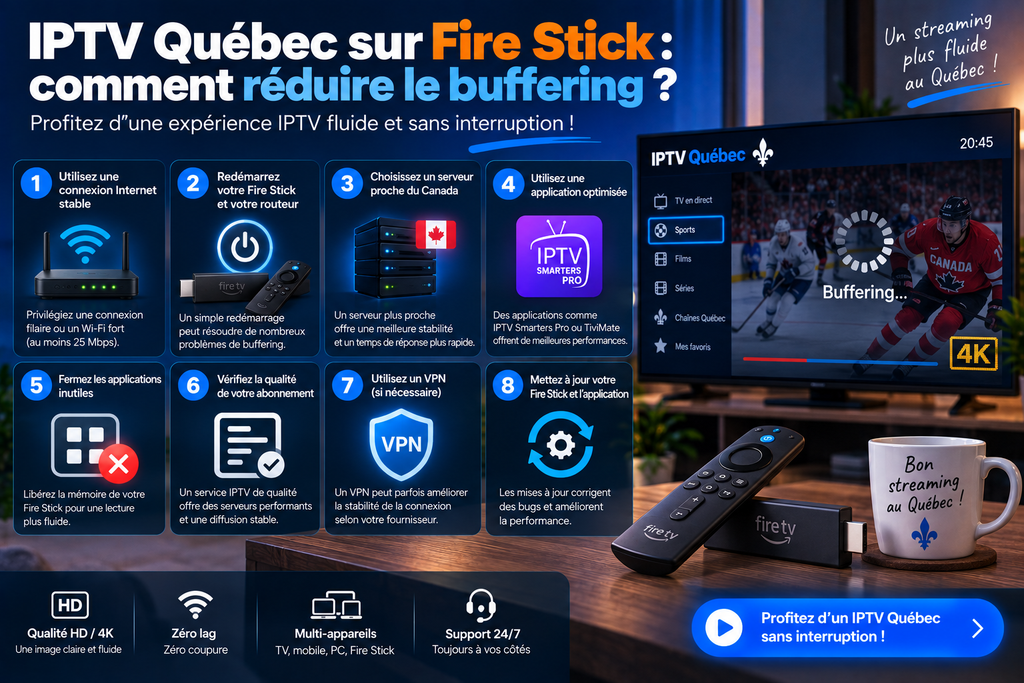
Le buffering est l’un des problèmes les plus frustrants.
Mais il ne signifie pas automatiquement que votre abonnement IPTV Québec est mauvais.
Le problème peut provenir du Wi-Fi, de la connexion Internet, de l’application, de l’appareil ou du service utilisé.
Commencez par tester une autre application de streaming légitime sur le même Fire TV Stick.
Si toutes les applications ralentissent, votre connexion Internet ou votre réseau local devient une piste importante.
Redémarrez le Fire TV Stick et le routeur, puis effectuez un nouveau test.
Lorsque cela est techniquement possible avec votre configuration, une connexion réseau filaire compatible peut également offrir davantage de stabilité qu’un Wi-Fi faible.
Consultez notre guide IPTV qui gèle au Québec : comment résoudre le problème pour un diagnostic plus complet.
IPTV Québec sur Fire TV Stick : problèmes fréquents
Écran noir
Si vous obtenez un écran noir, essayez plusieurs contenus.
Lorsque le son fonctionne mais que l’image reste noire, le problème peut être lié au lecteur ou au décodage vidéo.
Consultez notre guide interne IPTV son mais pas d’image : solutions.
Application qui se ferme
Redémarrez Fire TV.
Vérifiez ensuite si une mise à jour de l’application ou du système est disponible.
Si le problème concerne uniquement une application, testez éventuellement une autre application compatible avec votre service.
Chaînes qui ne chargent plus
Ne modifiez pas immédiatement toute votre installation.
Testez plusieurs chaînes, puis vérifiez Internet et vos informations de connexion.
Si un seul contenu pose problème alors que tous les autres fonctionnent normalement, le problème peut être spécifique à ce contenu.
Sécuriser son Fire TV Stick et IPTV Québec
La sécurité est aussi importante que la qualité de lecture.
Téléchargez de préférence vos applications depuis des sources officielles et maintenez votre appareil à jour.
Le Centre canadien pour la cybersécurité recommande de maintenir les logiciels et appareils à jour, de sécuriser les réseaux domestiques et d’utiliser de bonnes pratiques pour les appareils connectés.
Votre Fire TV Stick fait partie de votre réseau domestique au même titre qu’un téléphone, un ordinateur ou une Smart TV.
Évitez donc les applications douteuses et ne communiquez jamais vos identifiants IPTV Québec publiquement.
Fire TV Stick ou Smart TV pour IPTV Québec ?
Les deux solutions peuvent convenir.
Une Smart TV récente peut être suffisante lorsqu’elle possède déjà toutes les applications nécessaires.
Le Fire TV Stick devient intéressant lorsqu’on souhaite ajouter une plateforme séparée, bénéficier de l’écosystème Fire TV ou prolonger l’utilisation d’un téléviseur dont le système intégré est limité.
Le choix dépend donc davantage de votre équipement que d’une règle universelle.
Si vous possédez un téléviseur Samsung ou LG, consultez également nos tutoriels Installer IPTV sur Smart TV Samsung et Installer IPTV sur Smart TV LG.
FAQ – IPTV Québec sur Fire TV Stick
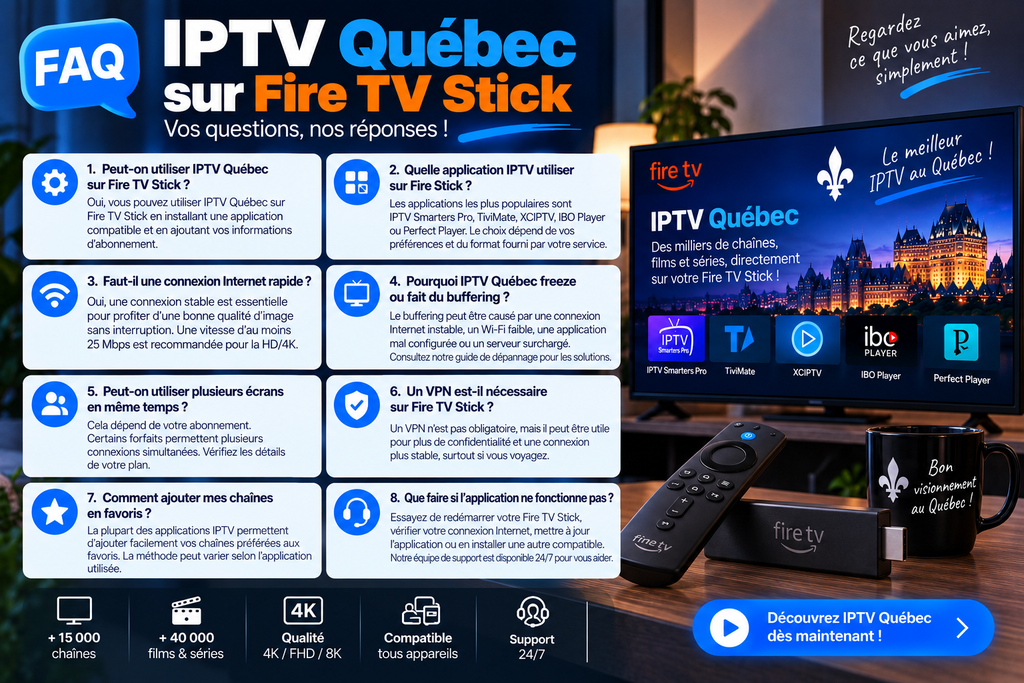
Peut-on utiliser IPTV Québec sur Fire TV Stick ?
Oui, lorsqu’une application Fire TV compatible est disponible et que vous disposez d’un service et de contenus que vous êtes autorisé à utiliser.
Quelle application IPTV utiliser sur Fire Stick ?
Cela dépend du format de connexion de votre service et des fonctionnalités souhaitées. Comparez la compatibilité, l’interface, les favoris, le guide TV et la stabilité.
Pourquoi IPTV Québec freeze sur Fire Stick ?
Les causes possibles comprennent une connexion Wi-Fi instable, une application surchargée, un appareil qui manque de ressources ou un problème du service. Testez chaque élément séparément.
Faut-il une connexion Internet rapide ?
La qualité du streaming dépend de la résolution et du service utilisé. Une connexion stable est aussi importante que la vitesse maximale annoncée.
Comment mettre IPTV Québec en favoris ?
Cela dépend de l’application utilisée. La plupart des lecteurs disposant d’une fonction Favoris permettent de sélectionner une chaîne ou un contenu puis de l’ajouter à une liste dédiée.
Peut-on regarder IPTV Québec sur plusieurs écrans ?
Cela dépend des conditions de votre abonnement. Certains services limitent le nombre de connexions simultanées. Vérifiez cette information avant de connecter plusieurs appareils.
Un VPN est-il obligatoire sur Fire TV Stick ?
Non. Un VPN n’est pas nécessaire au fonctionnement général d’IPTV. Si vous en utilisez un pour la confidentialité ou la sécurité réseau, choisissez un service de confiance et gardez à l’esprit qu’un VPN peut parfois réduire les performances.
Conclusion : installer IPTV Québec sur Fire TV Stick facilement
Installer IPTV Québec sur Fire TV Stick peut se faire en quelques étapes : connecter l’appareil, configurer Internet, installer une application compatible, ajouter les informations de votre service puis optimiser la connexion.
Pour obtenir une bonne expérience, ne vous concentrez pas uniquement sur l’application.
La stabilité du Wi-Fi, les performances du Fire TV Stick, les mises à jour et la qualité du service jouent également un rôle.
Si vous découvrez l’IPTV, commencez par notre Guide complet IPTV Québec 2026. Vous pouvez ensuite consulter Les meilleures applications IPTV, IPTV buffering constant et Meilleur IPTV Québec 2026 : comparatif, prix et essai gratuit pour compléter votre installation.